
2026多平台视频高清下载工具|原画质高帧率一键保存|覆盖YouTube/TikTok等主流平台
做自媒体最头疼的就是下素材——画质糊成一片、帧率被压到惨不忍睹、能下的平台没几个。今天换这个插件,明天换那个软件,费时费力结果还不一定成功。其实有一款工具,一个软件就能覆盖所有主流平台,原画质高帧率保存,粘贴链接直接下,自媒体人和剪辑师用过都说回不去了。
一、自媒体人下载素材的三大痛点
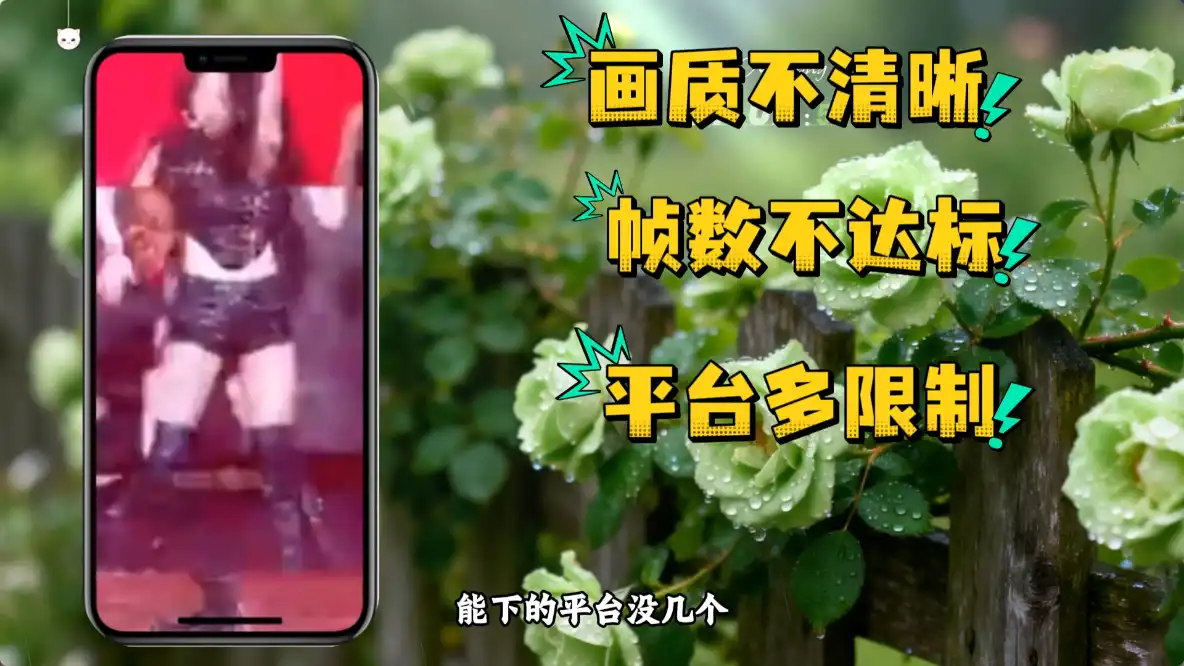
痛点一:画质压缩严重
很多下载工具为了省带宽,下载下来的视频画质直接被压缩,1080P变720P,4K变1080P,剪辑的时候根本没法用。
痛点二:帧率被砍
高帧率视频下载后变成30帧甚至更低,慢动作素材直接废掉,做游戏录屏、运动类内容的创作者最受不了。
痛点三:平台覆盖少
YouTube能下,TikTok下不了;TikTok能下,Instagram又不行。手机里装一堆软件,切换来切换去,效率极低。
这款工具——Read Brother,一次性解决以上所有问题。
二、Read Brother核心功能详解
全平台覆盖,一个够用
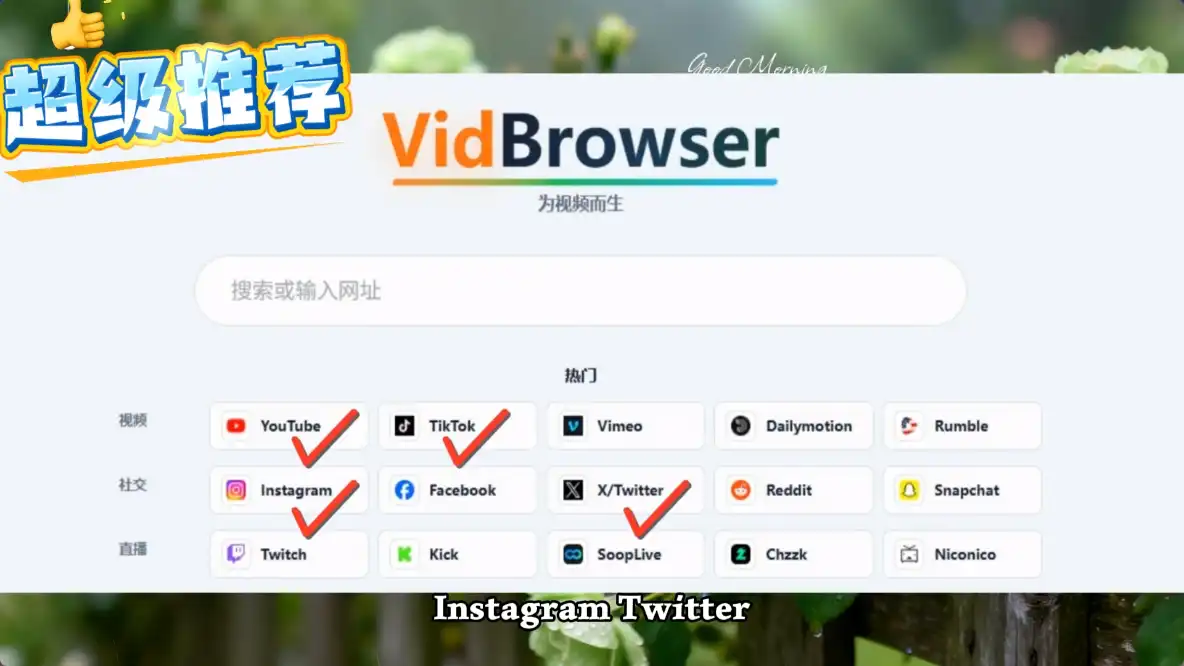
支持YouTube、TikTok、Instagram、Twitter、OnlyFans、TikTok直播等所有主流平台,不管你做哪个平台的内容,一个工具全部搞定,不用再装一堆软件。
原画质+高帧率,不压缩不降级
这是最核心的能力。下载就是原画质,帧率原样保留,不做任何压缩处理。素材拿到手就是最高质量,剪辑调色不吃亏,发到平台也不会被二次压缩。
两种下载模式,灵活选择
直接下载模式:整段视频原画质保存,适合需要完整素材的场景,一键拉取全部内容。
录制保存模式:支持自定义截取时长,想要哪段截哪段,不用下载完整视频再剪辑,省时省空间。
速度拉满,不限速
粘贴链接即下,下载速度直接跑满你的宽带,不用等半天。大批量下载素材也不怕,效率非常高。
双端通用,完全免费
Windows和Mac都支持,免费次数完全够日常使用,不用付费不用注册,安装即用。
三、详细使用流程
第一步:安装软件。Windows或Mac均可,官网下载安装即可,操作零门槛。
第二步:复制链接。打开目标平台,找到想要下载的视频,复制视频链接。
第三步:粘贴链接。打开Read Brother,把复制的链接粘贴到软件输入框。
第四步:选择画质帧率。优先选择原画+高帧率,确保下载质量最高。
第五步:选下载模式。根据需求选择直接下载整段视频,或者录制保存并自定义截取时长。
第六步:点击开始下载。等待下载完成后,在本地文件夹中查看保存的视频即可。
整个流程六步搞定,三分钟上手。
四、适合哪些人用?
自媒体创作者:多平台搬运素材,一个工具全覆盖,不用来回切换软件。
短视频剪辑师:需要高质量原素材,不接受画质压缩,拿到手就是能用的素材。
内容运营:批量下载课程、教程、演示视频做素材库,效率直接翻倍。
游戏博主:下载高帧率游戏录屏,保留流畅画面,慢动作素材不丢帧。
【总结】
Read Brother是2026年自媒体人必备的免费视频下载工具,覆盖YouTube、TikTok等全主流平台,支持原画质高帧率保存不压缩,直接下载和录制截取两种模式灵活切换,Windows和Mac双端通用,粘贴链接即下速度拉满。一个工具解决所有下载痛点,建议收藏备用。