


剪映镜头分割效率太低?小咖自动剪辑批量处理,1条和1000条素材跑起来一样快
做自媒体剪辑的人,几乎都被剪映的镜头分割折磨过。单个视频手动分一分还能凑合,但素材一多直接崩溃——一个个点开、一条条分割、一段段导出,光是重复操作就能耗掉大半天。更头疼的是,分割完经常冒出一堆两三秒的极短废片,混剪的时候根本用不上,等于白干。
小咖自动剪辑就是冲着解决这个痛点来的。它是一款本地运行的批量视频处理工具,核心能力就是批量镜头分割,支持自定义最短场景时长,从根本上杜绝废片问题。不管你导入1条素材还是1000条,处理速度完全一样,全程不需要人工逐条操作。
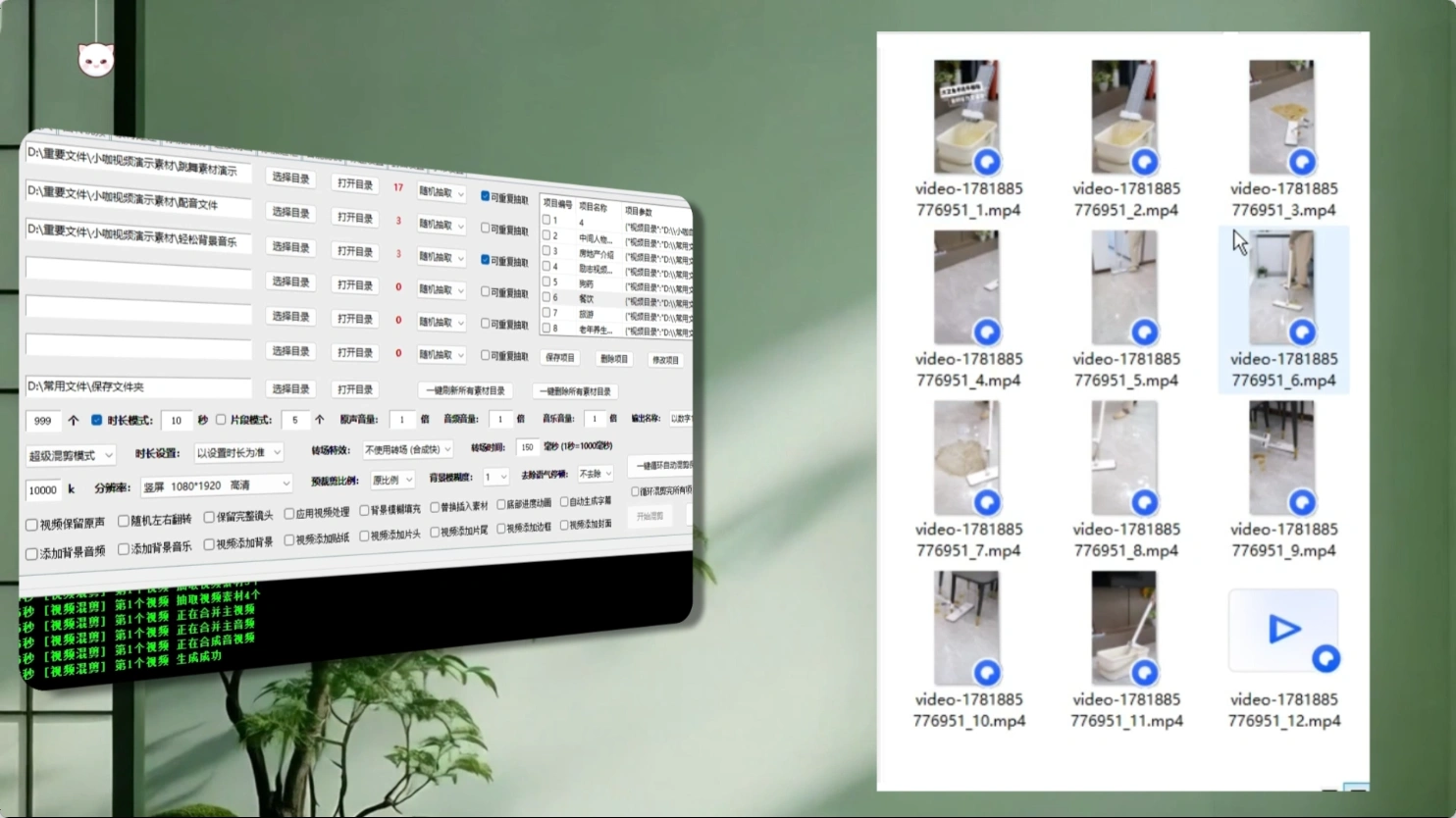
三种分割方式,精准匹配不同剪辑场景
第一种:镜头分割。 按视频镜头切换为锚点自动切分,精度非常高,每个片段都能精准卡在镜头切换的瞬间。特别适合电商带货、产品展示等需要精准卡镜头的短视频场景。
第二种:语气停顿分割。 按口播时的语气停顿为锚点自动切分,适合口播类视频、知识分享、vlog等内容。不需要手动找停顿点,软件自动识别。
第三种:固定时长分割。 按统一时长强制切分,适合需要标准化片段的批量混剪项目。所有片段长度一致,后期拼接时节奏更好控制。
三种方式不是只能选一个,实际操作中可以根据素材类型灵活切换。比如一批口播素材用语气停顿分割,一批产品素材用镜头分割,混在一起批量跑就行。
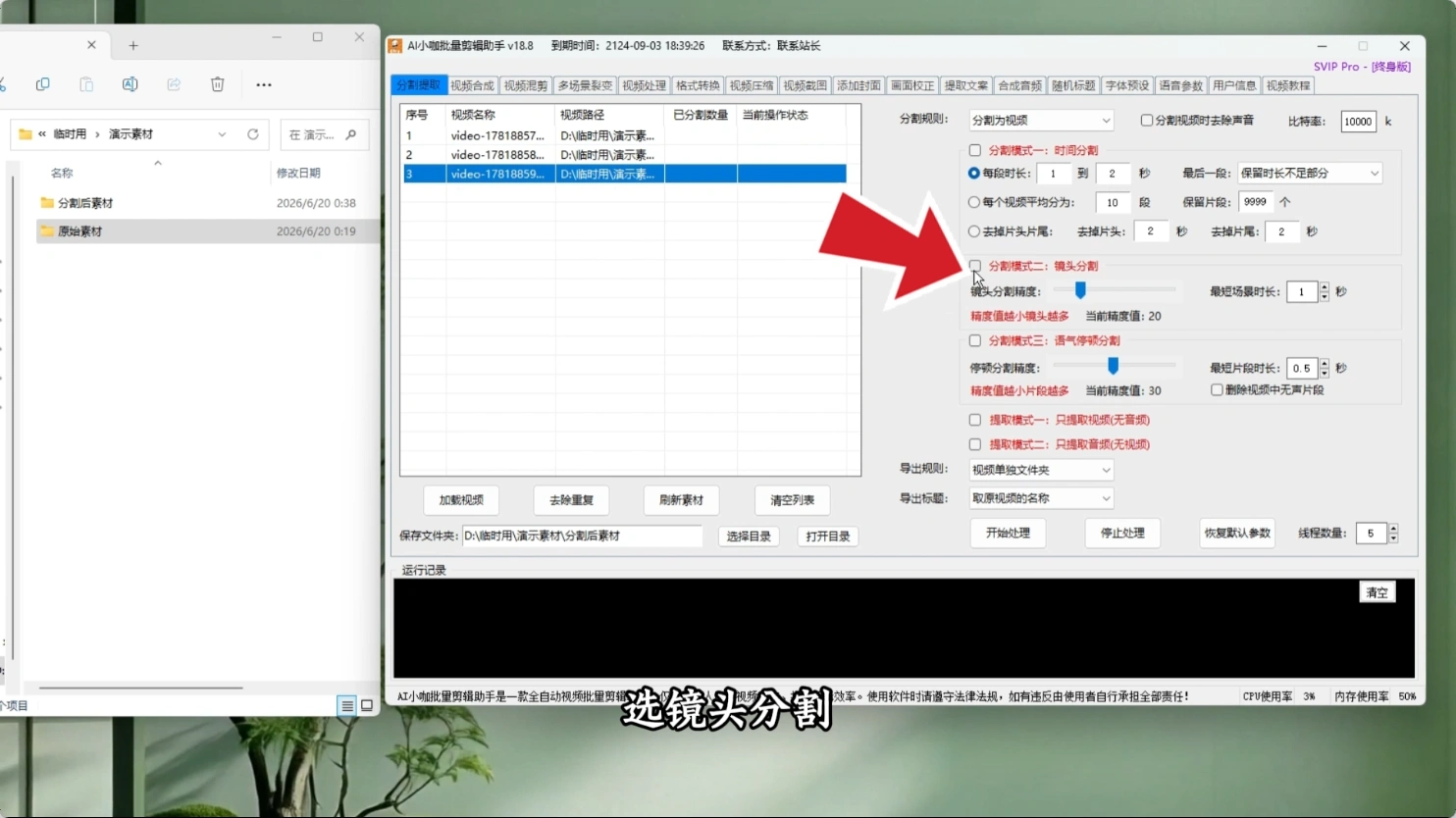
实操步骤:五步搞定批量分割
第一步:打开小咖自动剪辑,选择「分割提取」功能模块。
第二步:选择分割方式。镜头分割适合需要精准卡点的场景,语气停顿分割适合口播内容,固定时长分割适合需要统一片段长度的混剪批量处理。
第三步:拖入原始素材。支持单条导入,也支持批量拖入多个文件,软件自动识别排队。
第四步:调整参数。重点调两个——精准度控制分割的敏感程度,最短场景时长过滤掉过短的废片。比如设置最短场景时长为5秒,所有低于5秒的片段会自动合并或剔除,后期混剪直接可用。
第五步:设置保存文件夹,点击「开始处理」。软件自动按镜头切换锚点批量分割,所有片段按顺序保存到指定目录,不需要手动一条条导出。
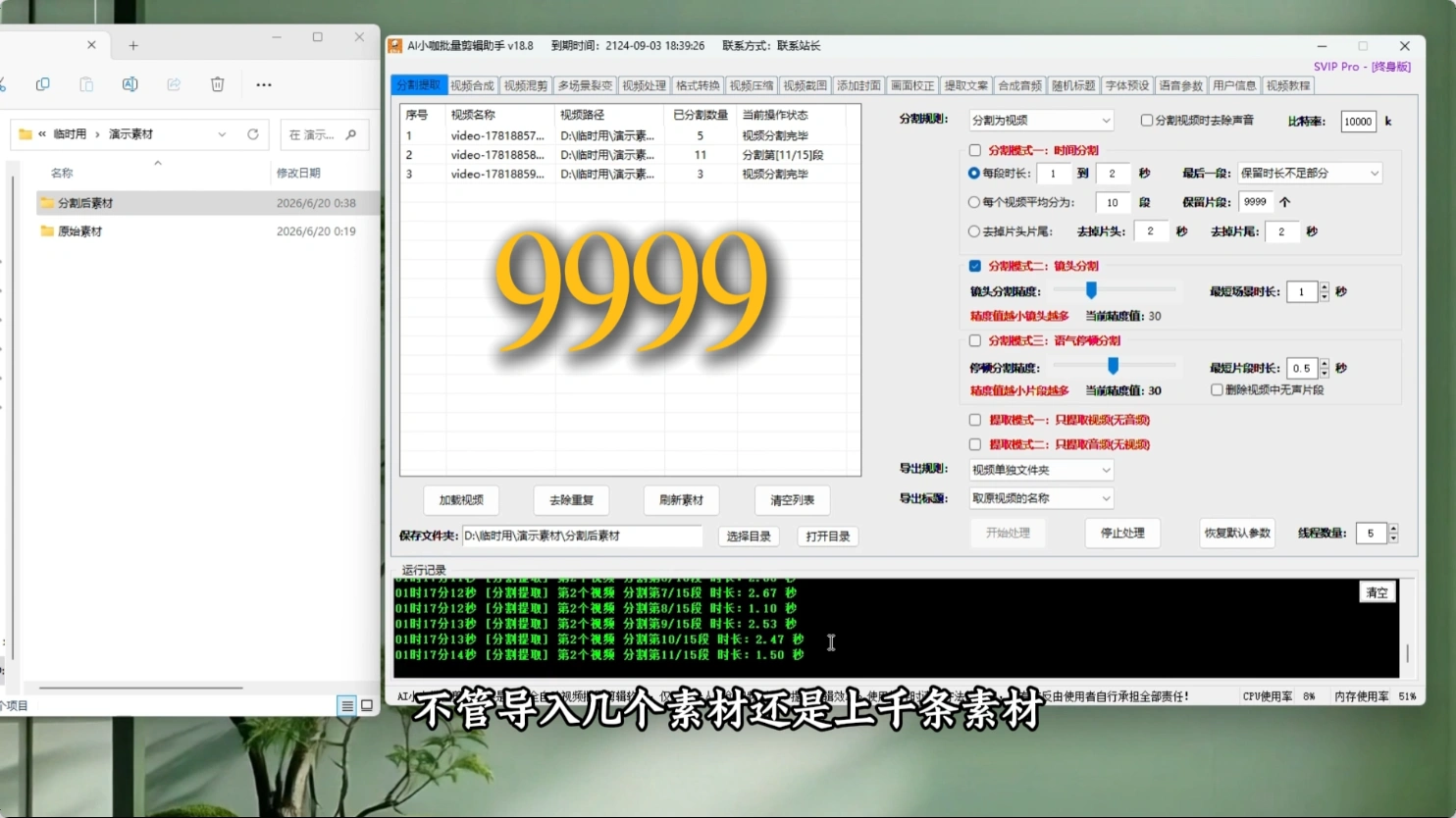
效果验证:分割质量到底怎么样?
实测下来,镜头分割的精度非常高,每个片段都精准卡在镜头切换的瞬间,不会出现偏移。固定时长分割同样稳定,全程无需人工干预。最关键的是,自定义最短场景时长这个功能,直接解决了剪映分割后废片多的老大难问题。
不只是分割工具,是一整套自动剪辑方案
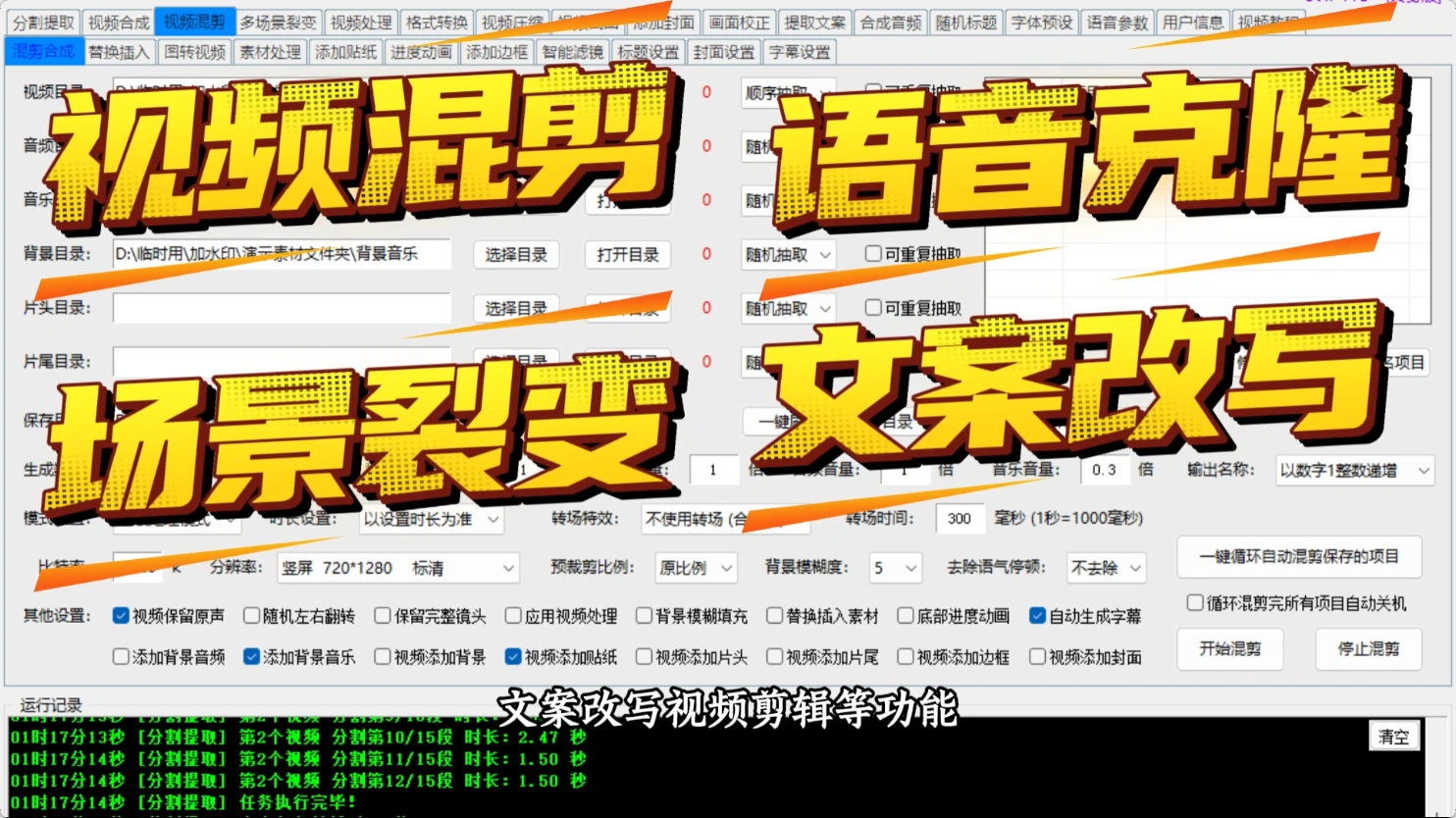
小咖自动剪辑的能力不止镜头分割,它本质上是一套完整的自动批量剪辑系统,还覆盖以下功能:
- 批量视频混剪:分割后的片段可以直接进入混剪流程,自动拼接成新视频
- 多场景裂变:一条素材自动裂变成多个版本,适合批量起号
- 语音克隆:克隆原始音频,混剪时不需要重新配音
- 文案改写:自动改写脚本文案,配合混剪批量出内容
- 视频剪辑:基础剪辑功能也内置,不用再切回剪映
所有功能本地运行,不上传任何素材,对做自媒体批量产出的人来说,这就是剪映的高效替代方案。
总结:小咖自动剪辑是一款本地运行的批量视频处理工具,核心解决剪映镜头分割效率低、废片多两大痛点。支持镜头、语气停顿、固定时长三种分割方式,可自定义最短场景时长过滤废片,1条到1000条素材均可批量处理。此外还内置视频混剪、多场景裂变、语音克隆、文案改写等功能,是自媒体批量剪辑的一站式解决方案。