
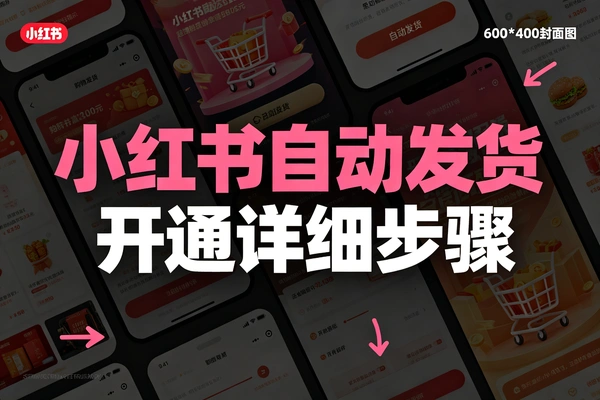
🛒 小红书自动发货设置全教程解析
小红书店铺卖虚拟商品,手动发链接太累了。小红书自动发货功能可以实现买家下单后自动推送网盘/文档链接,全程不用动手。下面是从开通到设置的完整教程,跟着操作即可。
📌 第一部分:开通小红书自动发货
第一步:打开小红书千帆网页版并登录店铺账号。
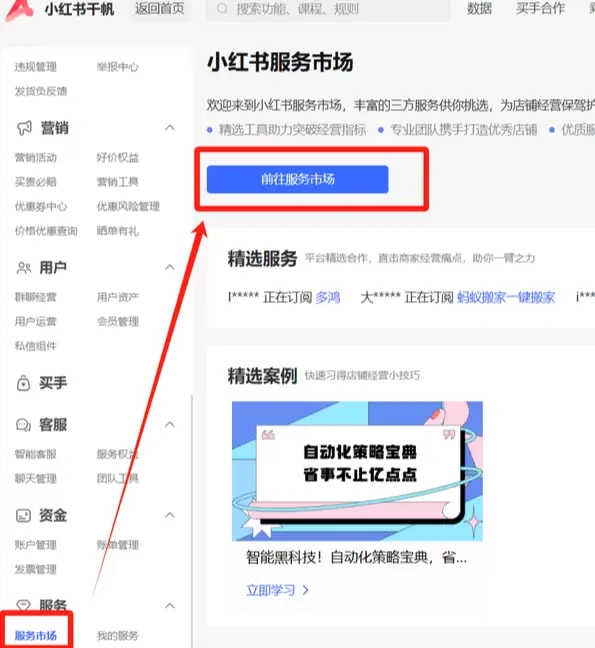
第二步:左侧导航下拉到底部,找到【服务市场】→【前往服务市场】。
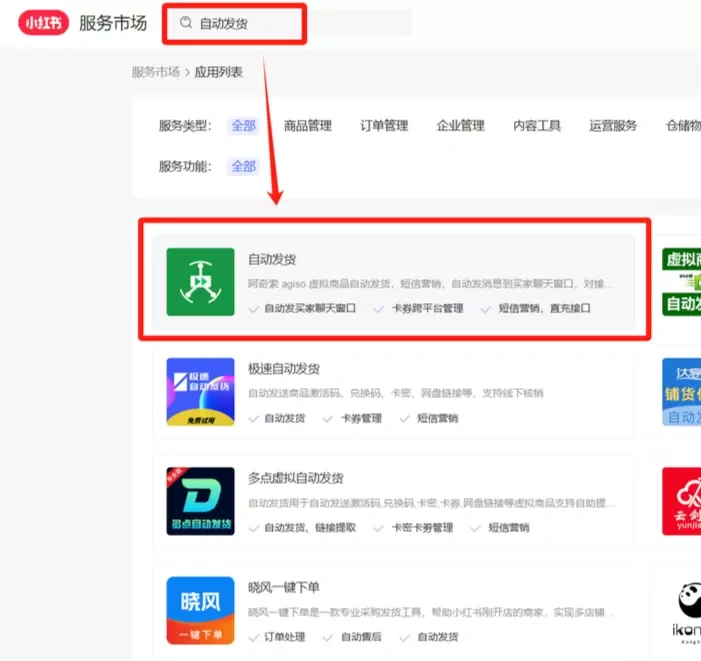
第三步:搜索「自动发货」,选择【阿奇索】(推荐),点击【前往获取】。
第四步:完成【小红书千帆授权】登录,进入阿奇索自动发货界面。
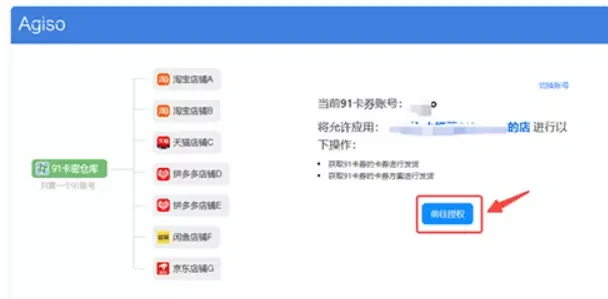
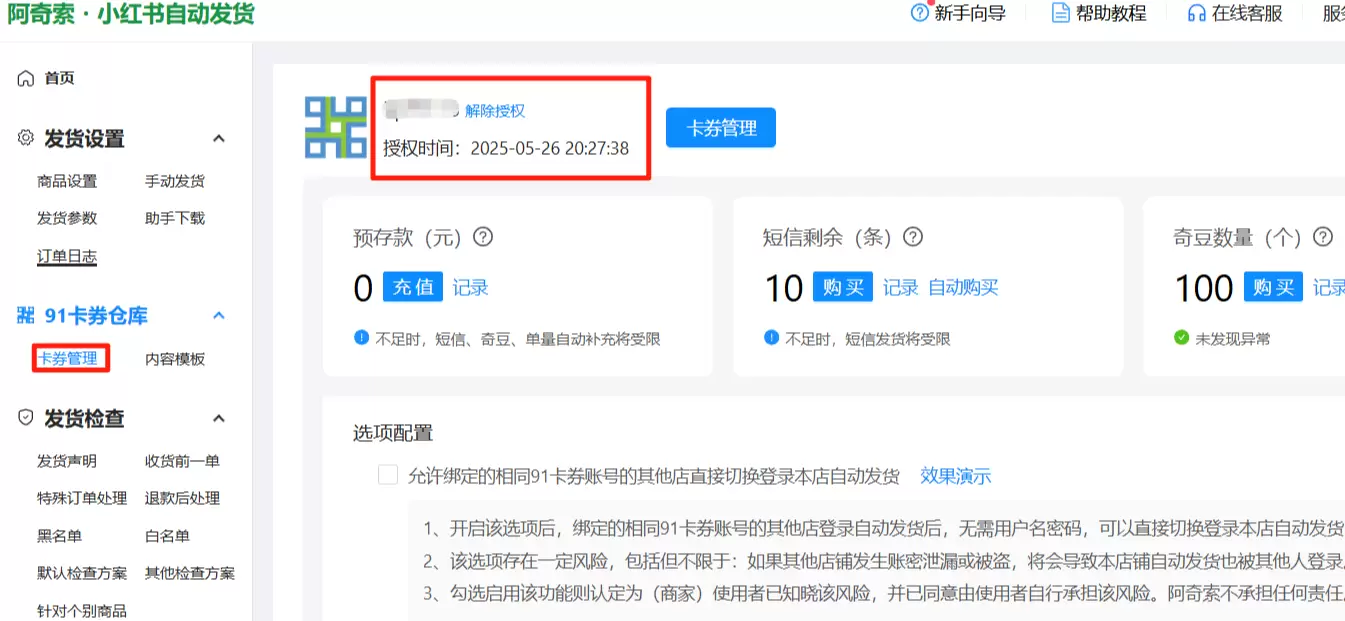
第五步:进入【91卡券仓库】→【卡券管理】→【前往绑定】,绑定91平台账号。没有就免费注册一个,务必保存好账号密码。
第六步:点击【授权】,让91平台操作你的小红书店铺。到这里自动发货功能就开通了 ✅
📌 第二部分:设置自动发货(网盘/文档链接)
第一步:确认91账号绑定成功并完成授权(如图所示即为成功)。
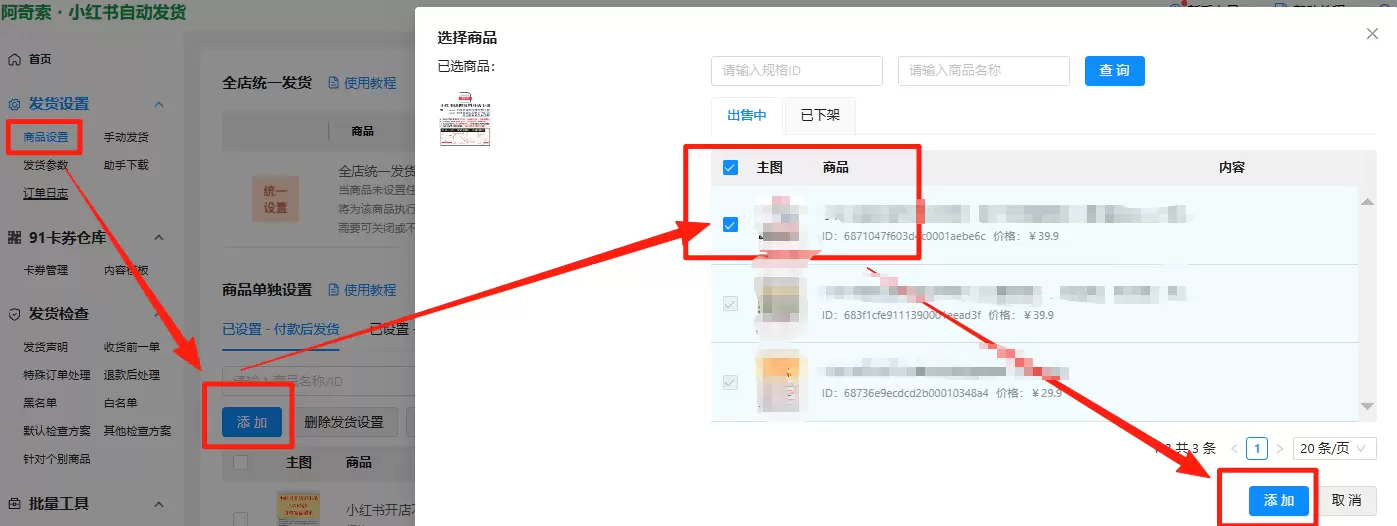
第二步:点击【商品设置】→【添加】→勾选需要自动发货的商品→【添加】。
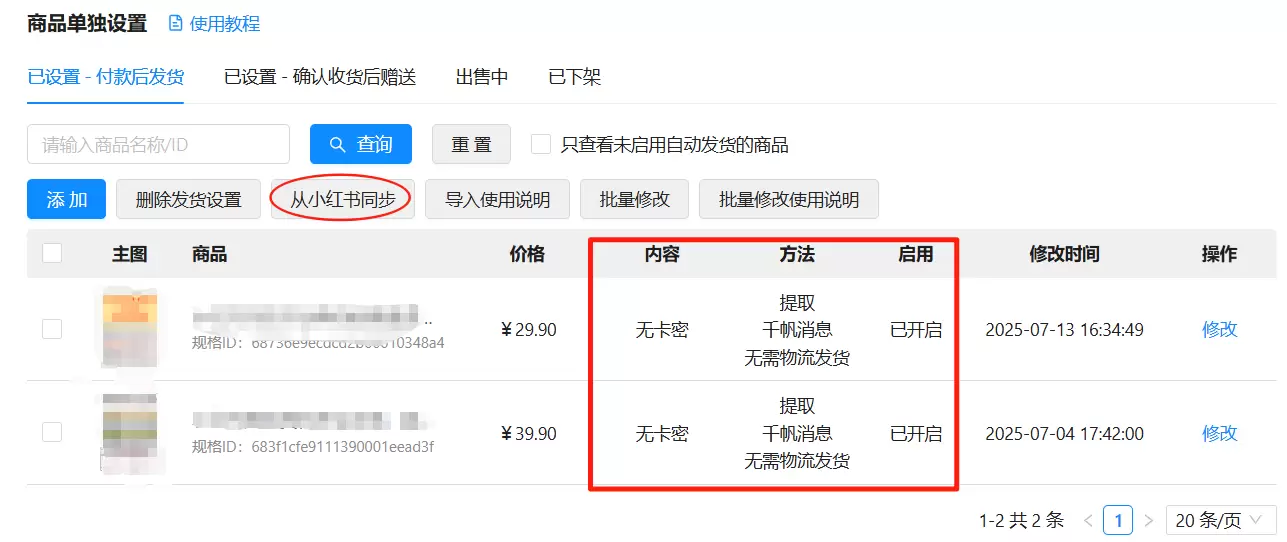
第三步:点击【修改】,勾选【自动更新发货状态】→选择【提取&千帆消息】→选用任意【内容模板】→点击【无卡】→在使用说明中粘贴你的网盘链接或文档链接,点击启用。
第四步:如果在千帆后台修改了商品信息(价格、详情等)但链接没变,直接点击【从小红书同步】即可。
第五步:建议下载自动发货助手电脑版,路径:【发货设置】→【助手下载】。
总结 ✨:小红书自动发货通过千帆服务市场+阿奇索+91卡券仓库配合实现,开通6步、设置5步即可搞定。设置好后买家下单自动推送网盘或文档链接,特别适合卖虚拟资源的小红书店铺。
声明:本站所有文章,如无特殊说明或标注,均为本站原创发布。任何个人或组织,在未征得本站同意时,禁止复制、盗用、采集、发布本站内容到任何网站、书籍等各类媒体平台。如若本站内容侵犯了原著者的合法权益,可联系我们进行处理。