


WorkBuddy爆文调研玩法:插件安装、提示词要点与避坑细节
WorkBuddy 的核心是让 AI 通过浏览器插件,在你已登录的抖音、小红书页面上”人工浏览”,替你做内容调研。
插件与账号
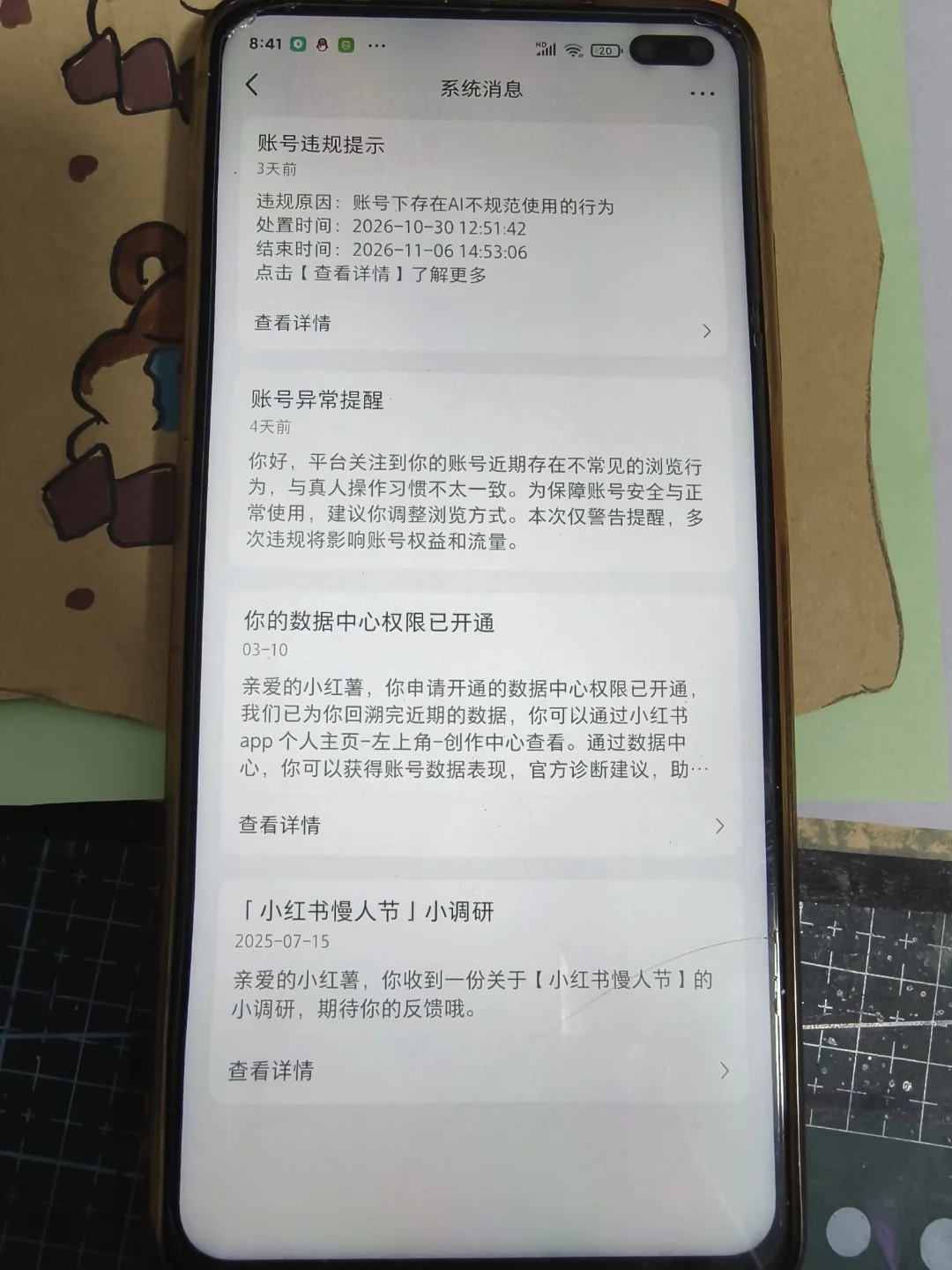
插件分 Chrome 版和 Edge 版,按常用浏览器装对应那个,两边都显示已连接才算通了。调研建议单独开小号,别拿主号去跑,账号和内容都更安全。
提示词要点
别只说”帮我找爆文”,要把四件事讲清楚:什么领域、什么时间范围、按什么条件筛、最后要哪些信息。
浏览节奏
要求它像真人一样逐条看、打开后停一会儿再滑下一条,别密集点击刷新翻页,也别并发开一堆页面。一定要加一句”遇到验证或访问限制就暂停,交给我接手”,不然容易被平台拦。
筛选与字段
筛选给具体:优先近30天、每个平台10条、点赞过1000的优先,不够按实际结果来。记录字段固定:平台、标题、作者、发布时间、点赞、收藏、评论、原始链接。
分析层与输出
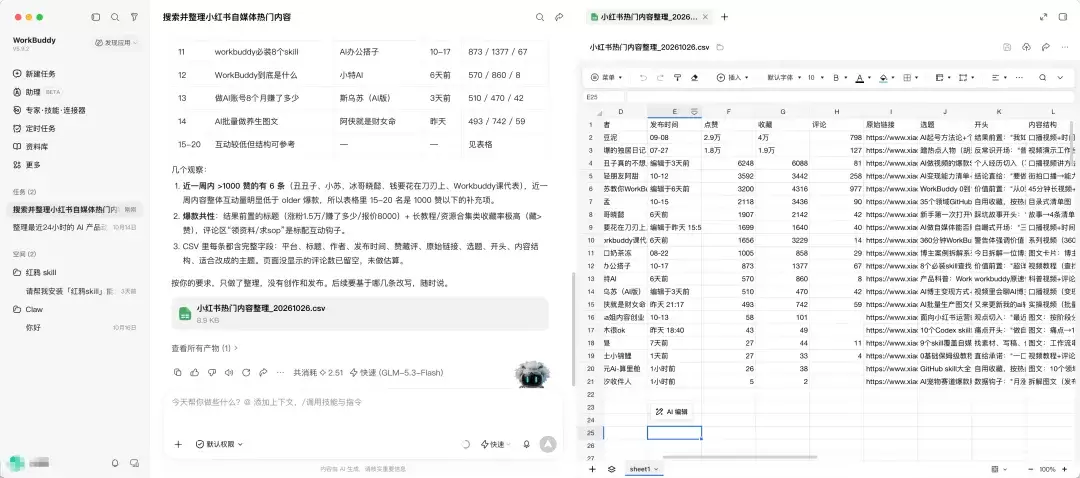
再加一层分析:每条说明选题思路、开头怎么写、内容结构、能改成什么主题,拿到的就是素材库而非链接清单。强调页面没显示的数据就留空,不许估算,避免AI编数字。最后整理成 Excel 表格,明确”先只做整理,不要创作和发布”,把调研和产出分开。
总结: WorkBuddy 通过 Chrome 或 Edge 插件,在已登录的抖音、小红书页面模拟真人浏览代做调研,建议用小号操作。提示词要讲清领域、时间范围、筛选条件和输出信息,要求模拟真人节奏、遇验证暂停。筛选条件具体化,固定记录平台、标题、作者、发布时间、互动数据和链接,再加选题、开头、结构分析,没显示的数据留空不许估算,最终整理成 Excel,只做整理不创作发布。
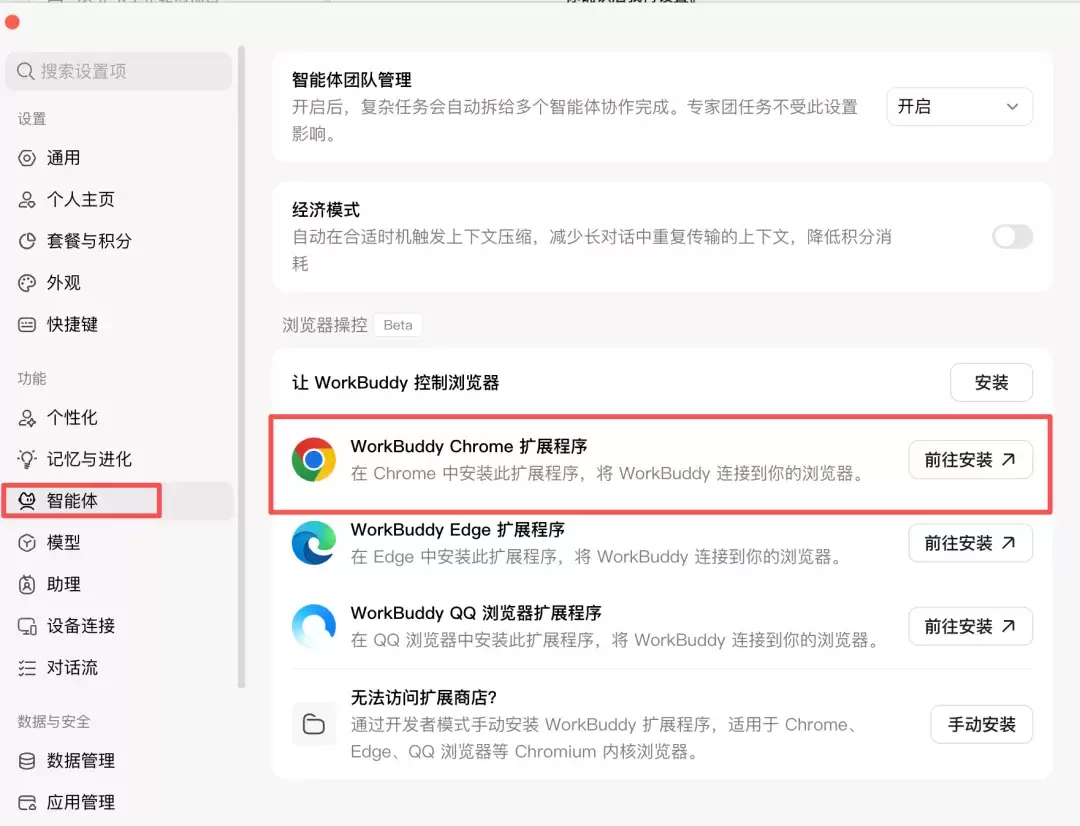
1. 打开 WorkBuddy,在左下角进入「设置」,找到「智能体」,按照页面引导添加官方浏览器插件。
平时用 Google Chrome,就安装 Chrome 对应的插件;用 Microsoft Edge,就安装 Edge 对应的插件。
安装完成后,确认 WorkBuddy 和浏览器两边都显示已连接,
2. 再在浏览器里登录抖音、小红书。建议用专门的小号做内容调研
3. 给 WorkBuddy 的任务,尽量写清楚四件事:找什么领域、看什么时间范围、按什么条件筛选、最后整理哪些信息。
示例提示词:
使用已连接的浏览器插件,在我已登录的抖音、小红书调研小号中,分别搜索「AI办公」「WorkBuddy教程」「AI自媒体」。按正常人工阅读的节奏逐条浏览,打开内容后留出阅读时间,再滚动或查看下一条,不要在短时间内密集点击、刷新、翻页,也不要并发打开大量内容;遇到页面验证或访问限制,暂停并让我接手。优先查看近30天的内容,每个平台整理10条适合参考的热门内容,优先选择点赞超过1000的作品,不足时按实际结果整理。记录平台、标题、作者、发布时间、页面显示的点赞、收藏和评论数,以及原始链接。再简要说明每条内容的选题、开头、内容结构和适合改成的主题。页面没有显示的数据留空,不要估算。整理成表格,暂时不要创作和发布。
4. 最后,输出成 excel 表格