


无需U盘一键Win系统重装神器EasyRC:傻瓜式操作,免费纯绿色,小白也能轻松重装电脑系统
还在花98块钱找人装系统?这款完全免费的EasyRC一键系统重装工具,无需U盘、无需光盘,傻瓜式操作,纯绿色解压即用,支持系统备份还原,零基础小白也能轻松搞定Windows系统重装。
✅ EasyRC是什么?
EasyRC是一款专业的电脑系统重装工具,支持在任何Windows系统上实现当前系统一键重装,简单、高效、快速,无需任何技术基础,随时随地都能重装电脑系统,彻底免去使用光盘、U盘等介质的麻烦。
✅ 工具核心特点
- 💿 无需U盘和光盘:告别繁琐介质,纯绿色解压即用
- 🖱️ 傻瓜式一键重装:零基础小白也能轻松操作
- 📦 支持在线下载纯净系统:内置丰富拓展工具,系统干净无捆绑
- 💾 支持系统备份还原:重装前备份C盘资料,安全有保障
- 🆓 完全免费:良心工具,无任何隐藏收费
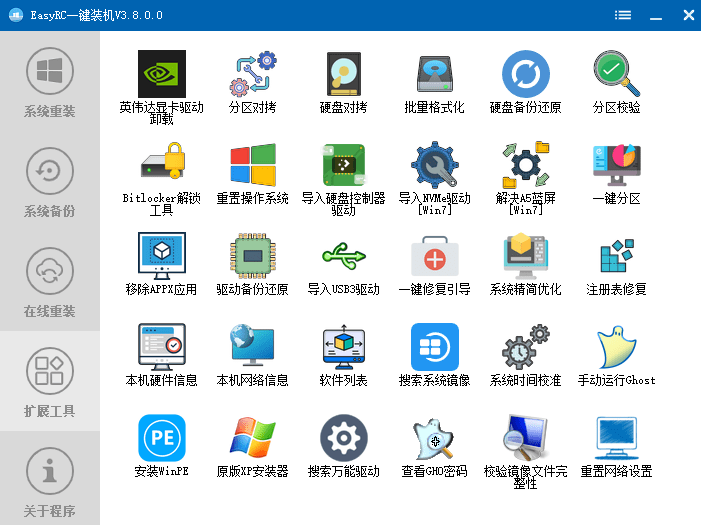
✅ EasyRC重装系统详细教程(8步搞定)
第一步:备份C盘重要文件
提前下载好纯净的Windows系统镜像,并将C盘中的重要文件做好备份,因为重装系统会清空C盘。
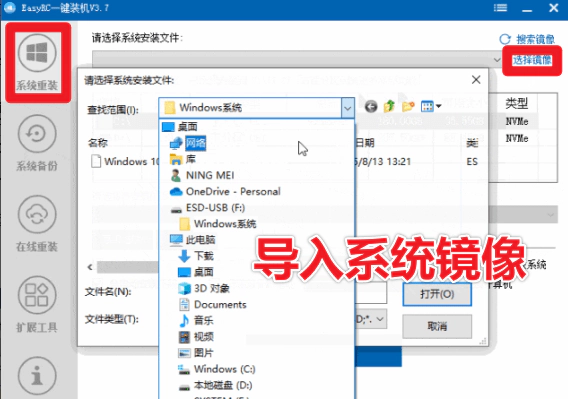
第二步:打开软件选择镜像
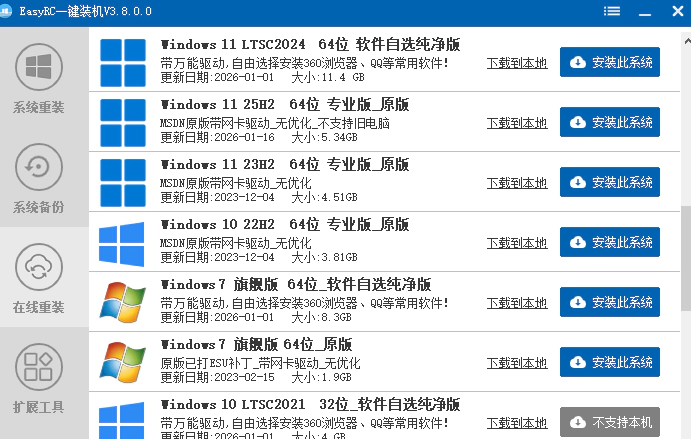
打开EasyRC,点击左侧”系统重装”,再点击右上角”选择镜像”,找到你事先下载好的Windows系统文件,选中打开即可,也可以直接在软件内下载。
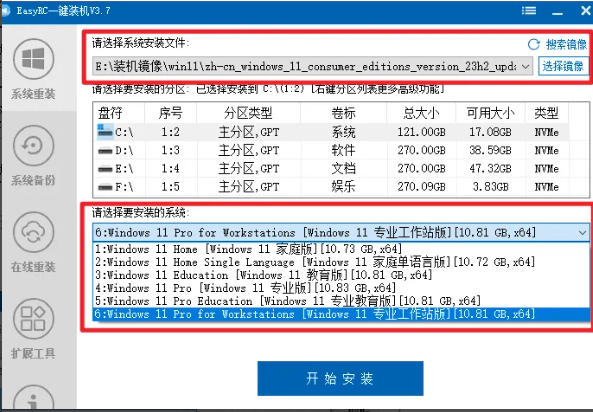
第三步:选择安装分区和版本
将系统镜像放在除C盘外的其他盘,安装分区选择C盘,选择要安装的系统版本,如家庭版、教育版等。
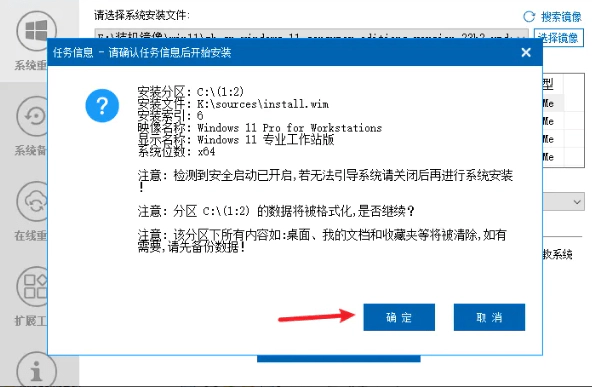
第四步:点击开始安装
点击”开始安装”,工具会再次提醒你备份C盘资料,确认无误后点击”确定”。
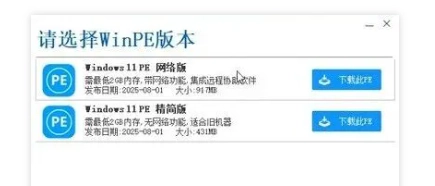
第五步:下载PE环境
工具会提示下载PE环境,直接选择”精简版”即可。
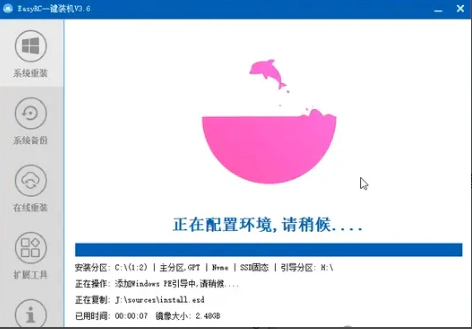
第六步:全自动安装,等待即可
PE下载完成后会自动配置环境,全程无需任何操作,耐心等待就行。
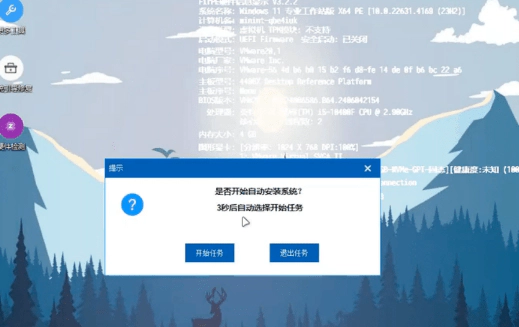
第七步:自动重启进入PE装机
环境配置完成后自动重启,进入PE系统进行装机设置,默认点击下一步或开始任务即可。
第八步:等待安装完成
等待系统安装完成,如果是EasyRC在线下载的系统,可能会弹窗推荐安装软件,记得点击取消即可。

📝 总结
EasyRC是一款完全免费、纯绿色、无需U盘的一键Windows系统重装工具,支持系统备份还原,傻瓜式操作,8步即可完成重装,零基础小白也能轻松上手,是电脑系统重装的良心首选工具。
软件下载:
声明:本站所有文章,如无特殊说明或标注,均为本站原创发布。任何个人或组织,在未征得本站同意时,禁止复制、盗用、采集、发布本站内容到任何网站、书籍等各类媒体平台。如若本站内容侵犯了原著者的合法权益,可联系我们进行处理。