


🚀【电脑微信多开分身秘籍】— 一段代码轻松实现微信多开,零软件安装,立即试用!💻
🌟 想在电脑上同时登录多个微信账号吗?
💡 这里提供一个简单小技巧,不用安装额外软件,只需一段代码,即可实现微信多开分身,方便管理多个账号,满足工作与生活多账号需求!
📌 项目简介
🔑 原理介绍:
-
🚀 利用批处理脚本(.bat文件),通过“taskkill”命令关闭微信,再利用“start”命令多次启动微信,实现多开分身。
-
🔄 适用于所有微信版本,更新后依然有效,无需额外软件支持。
🛠 操作步骤
1️⃣ 新建文本文件:
-
📄 在桌面上新建一个.txt文本文档,将以下代码复制粘贴进去:
-
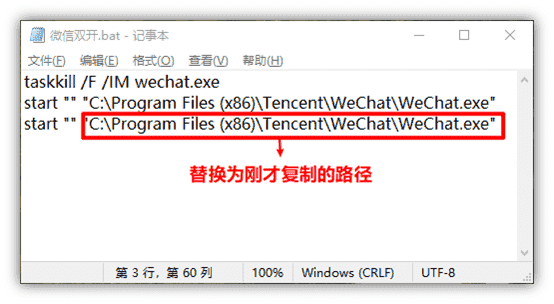
taskkill /F /IM wechat.exe
start "" "目标地址"
start "" "目标地址"
-
💡 若需多开更多微信窗口,请复制多行“start”命令。
2️⃣ 获取微信安装路径:
-
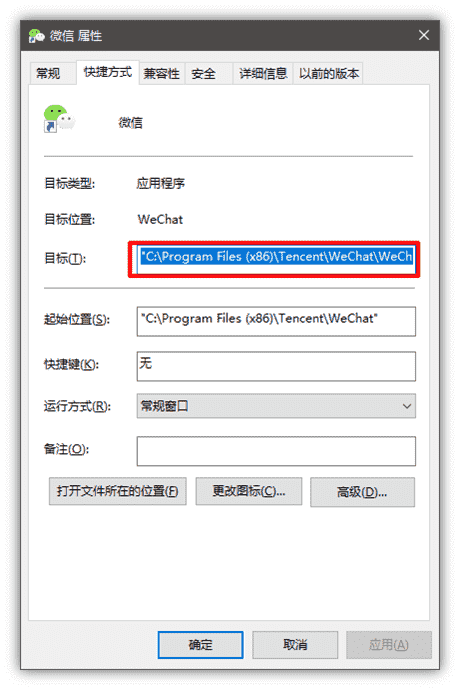
🔍 右键点击桌面微信图标,选择“属性”,在红框中找到“目标地址”,复制该地址。
3️⃣ 修改代码:
-
📝 回到刚才的新建.txt文件,将代码中的“目标地址”替换为你复制的微信安装路径,注意保留引号和空格格式正确。
4️⃣ 保存并重命名:
-
💾 保存文件,并将文件后缀由.txt改为.bat。
5️⃣ 运行脚本:
-
▶️ 双击.bat文件,即可成功开启多个微信扫码窗口,每个窗口扫码登录不同账号,实现多开分身!
📲 设备要求
💻 适用设备:
-
Windows系统电脑,支持所有版本的微信。
👥 适用人群
🌟 办公人士:
需要同时管理多个微信账号,方便工作交流与业务沟通。
🚀 自媒体运营者:
需要多账号管理和内容分发,实现账号矩阵运营。
💼 网赚创业者:
通过多开微信实现自动化操作,提升业务效率。
🔥 普通用户:
对于喜欢尝试小技巧、提高操作效率的个人用户。

💡 总结
🚀 电脑微信多开分身秘籍 通过简单的批处理脚本,实现微信多开,无需安装额外软件。
🔥 只需新建、修改、保存并运行.bat文件,即可轻松开启多个微信窗口,实现多账号管理。
👉 立即试用,解放双手,让你的电脑微信多开体验轻松自如!
声明:本站所有文章,如无特殊说明或标注,均为本站原创发布。任何个人或组织,在未征得本站同意时,禁止复制、盗用、采集、发布本站内容到任何网站、书籍等各类媒体平台。如若本站内容侵犯了原著者的合法权益,可联系我们进行处理。