


养生类视频批量制作:剪映做贴纸+软件批量生成全流程
为什么要做批量:产能是养生号的核心瓶颈
做养生类视频的人不少,但真正卡住大家的不是内容,是产能。一条条做,一天出不了几条。而这类内容要靠量堆——发得够多,才有机会被中老年用户刷到。今天把整条流程走一遍:素材怎么准备、贴纸怎么做、软件怎么配。配一次,后面加素材就出片。
第一步:准备五类素材
要备五样东西:
1. 展示图文
9:16的图片,就是你要在视频里展示的那张(养生知识卡片那种)。
2. 文字底图
尺寸1080×265,用来托住下面那两行字。
3. 文字文档
把话术写进TXT,一行一句。内容风格要相近——软件是从里面随机抽的,风格差太远会显得乱。
4. 背景视频
风景类素材,山川、河流、森林都行,无文字无水印。
5. 背景音乐
养生类的纯音乐,舒缓的那种。
第二步:剪映制作动态贴纸模板
这一步在剪映里做,目的是把静态图片做成一段能渐显的动态贴纸。
操作步骤:
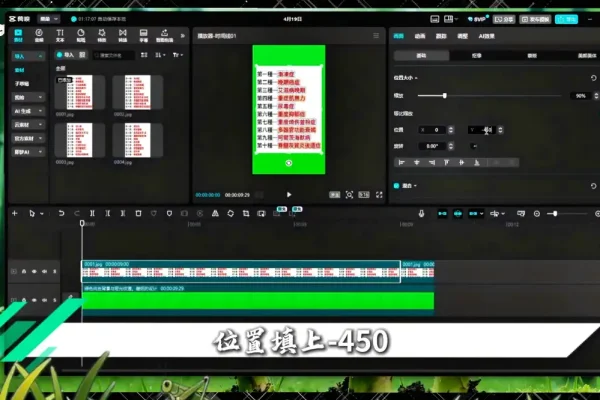
- 打开剪映,先拖一段10秒的绿幕素材进去
- 把展示图拖进来,长度设成9秒,再复制一份缩到1秒接在后面
- 图片缩放调到90%,位置填-450
- 做渐显效果:在图片起点加线性蒙版,缩小到看不见图片,加关键帧;时间移到第9秒,把蒙版拉到完全露出,剪映自动补关键帧
- 这样图片就会从左到右(或从上到下)慢慢显现出来
- 全选所有轨道组合成一个片段,用色键把绿色抹掉
- 导出,格式选MOV,编码选RLE,贴纸素材就做好了
第三步:批量剪辑软件配置
素材齐了,剩下的都在软件里配置。
字体预设
先配两套字体预设存起来。因为下面有两行文字,各自样式不一样,颜色、大小、位置按需求调。
出片设置
进「出片页面」,把背景视频和配乐拖进来,定好保存目录。添加功能配两个贴纸:
- 贴纸一:勾上「添加贴纸一」,把剪映做好的贴纸拖进来,位置居中,不缩放,透明度1,整条显示
- 贴纸二:勾上「添加贴纸二」,把1080×265的文字底图拖进来,位置居中,纵向微调-750,不缩放全部显示
标题设置
勾上「标题一」,把第一行文字的TXT拖进来,选对应字体预设;再勾上「标题二」,拖入第二行文字TXT,选另一套预设。
封面设置
勾上「把视频第9秒当封面」。
生成参数
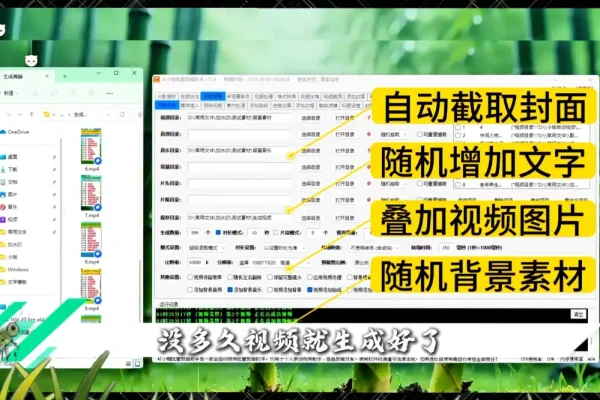
回到出片页面,设置参数:生成数量按需填(几百上千都可以),时长模式设10秒,转场关掉,视频比例竖屏1080×1920。勾上添加背景音乐、添加贴纸、添加封面三项,按下开始。
软件会自动抽背景素材、贴绿幕贴纸、从TXT抽文字放指定位置,抓第9秒当封面,没多久就批量生成好了。
成品效果与注意事项
成品效果
打开输出文件夹,背景是随机抽的风景,贴纸从绿幕素材叠上去,两行文字按预设摆好,封面是第9秒那一帧。每一条的背景和文字都不一样,避免重复。
三个提醒
- 素材风格要统一:TXT里的句子风格差太远,抽出来的组合会显得乱
- 贴纸做得越干净越省事:剪映那步的绿幕要抠彻底,残留绿边在成品里很明显
- 先小批量试:别一上来填几千条,先跑几条看效果,确认没问题再放量
可复制到其他赛道
这套流程不止能做养生号,素材换一换就行——卖货视频、真人口播、跳舞卡点、本地门店推广、房产装修,都是同一套逻辑:准备素材 → 做贴纸 → 配一次 → 一直出片。
总结
养生类视频批量制作的核心是「一次配置,持续出片」,解决产能不足的痛点。全流程分三步:先准备展示图、文字底图、TXT话术、背景视频、背景音乐五类素材;再用剪映通过绿幕+蒙版关键帧制作渐显动态贴纸,MOV RLE格式导出;最后在批量剪辑软件里配置字体预设、贴纸位置、标题来源和封面,设置好参数一键生成几百上千条竖屏视频。注意素材风格统一、绿幕抠干净、先小批量测试。这套逻辑可复制到卖货、口播、本地推广等多个赛道,省掉重复劳动,把精力放在内容本身。